Mostrando entradas con la etiqueta VirtualBox. Mostrar todas las entradas

Diseño y Desarrollo de Bases de Datos Relacionales en Oracle

He publicado las diapositivas que he utilizado como base para exponer las generalidades del sistema de base de datos relacional (RDMS) Oracle. Como siempre, bajo la licencia CC, detallada en la documentación.


Oracle no sólo es el sistema de base de datos más usado en empresas y administraciones públicas, es también la compañía de software mayor del mundo con diferencia, especialmente después de adquirir Sun hace unos años. Mi temor, como el de muchos, es que este gigante al final anule a MySQL, ese otro lider del bando del Software de Fuentes Abiertas, ahora también bajo el mismo paraguas de Oracle.

En la primera parte de la presentación comienzo hablando un poco de la importancia de Oracle y de su sistema de base de datos en el mundo actual, hago un repaso a las distintas ediciones del sistema de base de datos, repaso las características para el diseño y desarrollo, la arquitectura del sistema y las tareas y utilidades para el administrador. En la segunda parte me centro más en las utilidades y características generales para el diseño y desarrollo de las bases de datos desde el punto de vista del analista.

A destacar, las máquinas virtuales sobre VirtualBox(que por cierto, también es de Oracle ahora) que propone la compañía para el autoaprendizaje, con el software necesario instalado sobre la distribución Linux de Oracle. Muy útiles, y con bases de datos precargadas de diseño sencillo pero interesante que incluyen los aspectos básicos de las principales características del software.
Máquina virtual VirtualBox de aprendizaje de
Desarrollo de Aplicativos en la base de datos Oracle 
Puedes descargar las diversas máquinas virtuales de aprendizaje desde aqui:
http://www.oracle.com/technetwork/community/developer-vm/index.html

El PDF de mi presentación se puede leer y descargar desde el siguiente enlace:
https://www.dropbox.com/s/wlqrem9nb1zhlic/03.ORACLE%20RDBMS.%20Generalidades%20.pdf

CentOS con paquetes de desarrollo sobre VirtualBox


CentOS Linux

CentOS es una distribución de Linux realizada al compilar el fuente de las versiones de Red Hat Enterprise Linux (RHEL) que Rad Hat va liberando al cumplir la licencia GPL. Por lo tanto, es esencialmente una copia del RHEL estable, pero sin pagar. Evidentemente, no dispone del soporte de Red Hat, y Red Hat sólo lo reconoce como uno de sus clones.

Así, mediante CentOS (que significa Community ENTerprise Operating System) esencialmente es posible usar y probar Red Hat sin pagar, pero no se obtienen los recursos ni el soporte de Red Hat. Es una distribución muy adecuada para estudiar y probar. Es muy estable y orientada, como RHEL, a un uso profesional.

Red Hat si respalda a Fedora, una distribución que partió en el 2003 de Red Hat Linux (ojo, no el "Enterprise"). La compañia Red Hat decidió por esas fecha discontinuar Red Hat Linux y quedarse sólo con Red Hat Enterprise Linux, y en cierta medida utiliza Fedora para probar e investigar nuevas tecnologías que después implementará o no en su propia distribución.

Asi, CentOS es esencialmente una distribución "tranquila" y estable, generada periódicamente a medida que Red Hat va sacando versiones de su RHEL y liberando el fuente al mundo, que siempre he tenido pendiente de emplear para trabajar y estudiar, por ser más de Debian hasta hoy día, así que de momento voy a ponerlo en una máquina virtual creada con VirtualBox, y luego ya iré contando.

Te puedes descargar la versión 6.4 (a fecha de hoy) por aquí (bucea según el servidor y el protocolo que desees):
http://www.centos.org/modules/tinycontent/index.php?id=34

Instalación de VirtualBox


Si no tienes el VirtualBox, también con licencia GPL, te lo puedes descargar aquí:
https://www.virtualbox.org/wiki/Downloads.

A mi también me gusta descargarme e instalar las extensiones, que te hacen la vida más fácil si quieres comunicar la máquina virtual con el exterior, y aunque no están con licencia libre, si permite la utilización personal o con fines de aprendizaje.

En la instalación, lo único a tener en cuenta es la desconexión de los dispositivos en red en un momento determinado. El programa de instalación te avisa y no te propone el clásico "Siguiente" por si acaso.

Instalación de VirtualBox 4.3.0
(pica en la imagen para verla en grande)
La instalación de la extensión es igualmente sencilla...


Yo suelo cambiar el directorio por defecto donde se crearán las máquinas virtuales antes de empezar (Archivo => Preferencias).

Generando una nueva máquina virtual para CentOS sobre VirtualBox


Generar una nueva máquina virtual para el CentOS es muy sencillo también. En mi caso, voy a crearla con 2 GB de RAM fijos y un disco duro virtual que irá aumentando hasta un máximo de 10 GB, y no necesito compatibilidad con otros sistemas de máquinas virtuales, así que dejo la mayoría de las opciones por defecto:


Una vez instalada la máquina virtual, hay que enlazar el CD virtual con la imagen ISO del CentOS que nos descargamos antes, para ello cambiamos el orden de arranque del sistema y asignamos el CD IDE al fichero ISO descargado:

(pica en las imágenes para verlas en grande si lo necesitas)

Instalando CentOS sobre la máquina virtual


Ahora ya podemos arrancar la máquina virtual, que emulará la lectura del DVD de la distribución desde el fichero ISO, e instalamos el CentOS Linux, en mi caso la versión con los paquetes de Desarrollo de Software. Piensa que para el CentOS se trata de una máquina con 2GB de RAM y 10GB de disco...


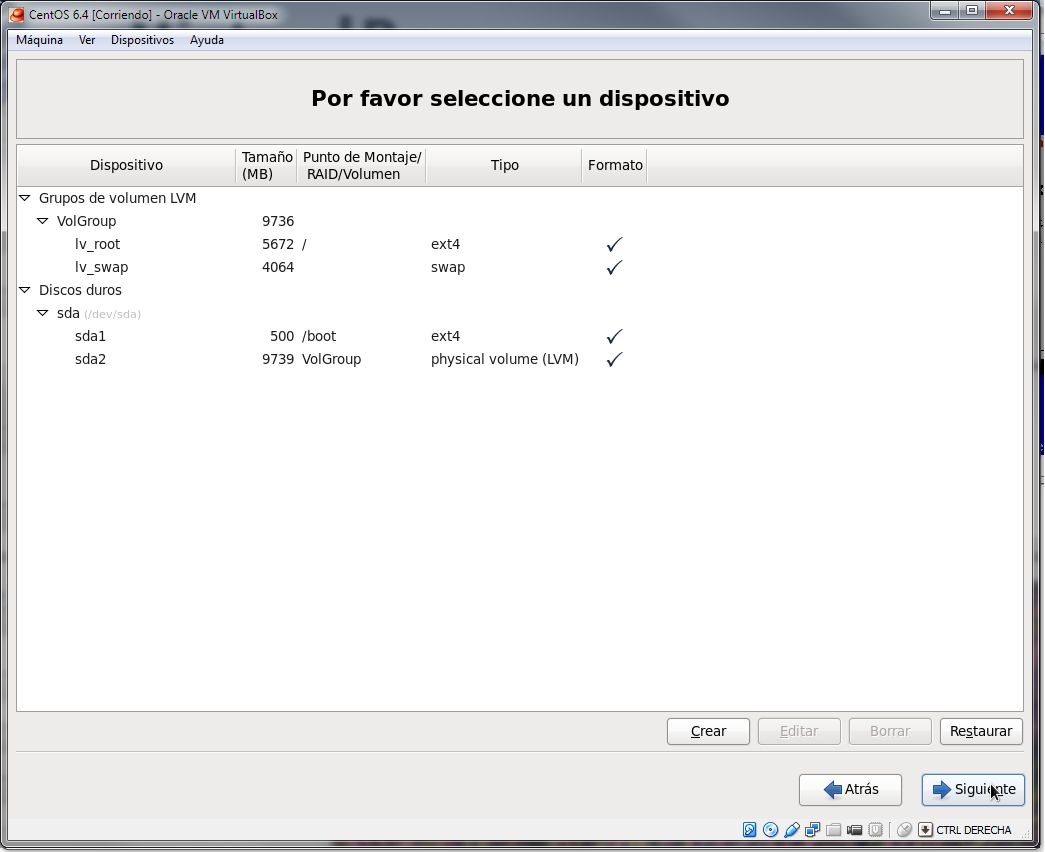
Estas son las pantallas de instalación del CentOS en la máquina virtual... como verás, muy similares a las de otras distribuciones Linux, salvo quizás en la que te deja elegir que configuración general de paquetes deseas instalar.

(pica en la imagen si deseas verla más grande)


Al final, hay que reiniciar. Ten un poco de paciencia, que puede tarda un rato sin dar explicaciones, mientras comprueba y lanza servicios. Tal vez verás que intenta arrancar de nuevo desde la imagen ISO del DVD. Si es así, hay que parar la máquina virtual (cierra la ventana), modifica la configuración para quitar la imagen ISO que asignamos al principio y vuelve a arrancarla para acabar el proceso.


Creo que voy a recordar mis orígenes, de líneas de comandos, con CentOS. Y me gusta la idea ;)


GLPI en una máquina virtual VirtualBox.

GLPI (Gestión Libre del Inventario de Informática) es un software que permite administrar una base de datos del inventario preciso de hardware y software de una empresa, además de llevar un histórico de las operaciones de mantenimiento y reparaciones.

GLPI va más allá, permitiendo las peticiones de los clientes a los técnicos, la gestión del estado de los trabajos y la adición de plugins (añadidos) al sistema. Lo utilizan muchos departamentos de Sistemas, en muchas ocasiones en conjunción con otra herramienta, OCSInventory, que se vanagloria de integrarse con GLPI. Juntas, permiten acercarse a una implementación que favorece la implantación de una metodología tipo ITIL o similares.

Para que pueda realizar todas sus funciones de manera eficaz, GLPI ha sido construido usando PHP y XML utilizando una base de datos MySQL y un servidor web Apache. El caso es que últimamente propuse esa solución, y como se trataba de una pyme y no querían comprometer el sistema mientras prueban la herramienta, les generé una máquina virtual con todos los requisitos. Además, todo debía caminar sobre Windows, porque no querían saber sobre Linux (pobrecitos)...

GLPI funcionando sobre un Windows XP en una máquina virtual VirtualBox, que a su vez camina sobre Windows 7
Los pasos, a groso modo, son los siguientes:
  1. Instalar VirtualBox (gestor de máquinas virtuales libre, aunque ahora lo compró Oracle...). Lo puedes instalar sobre Windows XP, Vista, Windows 7 y Linux. Donde camina mejor es en Linux, pero también va bien sobre Windows.
    VirtualBox lo puedes descargar aquí:  https://www.virtualbox.org/wiki/Downloads
    Es recomendable también instalar el Extension Pack, si quieres que la vida te sea más fácil ;

  2. Crear una máquina Virtual nueva con 1 GB de RAM y 64 Mb de vídeo, al menos, para contener Windows XP. Instalar también las "añadidos" 
    VirtualBox con la maquina Virtual "Entorno GLPI"
    (pica sobre la imagen para verla más grande)

  3. Instalar en la máquina virtual un Windows XP con SP3 y todas las actualizaciones pertinentes... bastante tiempo, ya lo sé..;). La máquina virtual suele estar configurada para que arranque desde CD-DVD por defecto, así que sólo tienes que meter el CD de Windows y arrancar la máquina dándole a la flecha verde... ;)

    pica en cada imagen para verla en grande y que te acuerdes ;)

  4. Instalar el antivirus de Microsoft, gratuito.
    Lo descargas aqui:  http://windows.microsoft.com/es-ES/windows/products/security-essentials 
    Antivirus en marcha...

  5. Instalar WAMP (Apache+MySQL+PHP para Windows) y comprobarlo.
    El servidor WAMP lo descargas de aqui:  http://www.wampserver.com/en/
    Es sencillo de instalar. Deja todos los valores por defecto (siguiente, siguiente...), a menos que seas experto y te quieras meter en las tripas del Apache o del MySQL, pero incluso dejando los valores iniciales después tendrás una interfaz web y un menú en la barra de herramientas para poder hacer las operaciones más comunes de administración.
    En algunas instalaciones puede ser necesario, irónicamente, instalar el .NET Framework 3.5 para que camine el instalador...
    Servidor WAMP funcionando: http://localhost
    Menú contextual en la barra de herramientas de las herramientas WAMP
    (pincha en la imagen para verla en grande)
  6. Finalmente, instalar GLPI, siguiendo los pasos descritos en la guía de instalación.
    Descarga GLPI desde su página. Procúrate la última versión de producción (estable): http://www.glpi-project.org/spip.php?lang=en
    Arranca el servidor WAMP antes de instalarlo.
    Arranca el instalador de GLPI, que lo primero que hace es preguntar el idioma. Luego pide la ruta donde instalar GLPI: en este momento lo más sencillo es incluirlo dentro del directorio web del servidor Apache, por ejemplo: "C:\wamp\www\glpi". De esta forma, luego podremos acceder a GLPI simplemente poniendo "http://localhost/glpi/" en el explorador.
    El programa comprueba que los servicios y sistemas necesarios están instalados, y asigna el usuario usuario y contraseñas por defecto. Una vez instalado, podemos arrancarlo para comprobarlo
    GLPI pidiendo usuario y contraseña
    (pincha en la imagen para verla en grande)
No hay mucha información en español sobre GLPI, aunque algo se puede conseguir desde el propio menú de ayuda del software, y desde este manual: http://es.scribd.com/doc/37469504/Manual-GLPI-para-un-Centro-de-Atencion-al-Usuario

Y ya está. Con un pelín de paciencia tendrás pronto un buen software de inventario de equipos TIC para tu departamento o empresa.